

Algorithmique et programmation
Une version article du chapitre pour comprendre l'essentiel rapidement, vérifier si le niveau correspond, puis basculer vers Wilo pour la pratique guidée et le suivi.
Lecture
5 chapitres
Un parcours éditorialisé et navigable.
Pratique
12 questions
Quiz et cartes mémoire à ouvrir après la lecture.
Objectif
5ème
Format rapide pour vérifier si le chapitre correspond.
Chapitre 1
Introduction à l'Algorithmique
Qu'est-ce qu'un algorithme ?
Un algorithme est une série d'instructions claires et précises, organisées dans un ordre logique, qui permet de résoudre un problème ou de réaliser une tâche. C'est une méthode étape par étape. Pense à une recette de cuisine : c'est un algorithme ! Pour faire un gâteau, tu suis des étapes (mélanger les ingrédients, cuire, etc.) dans un ordre précis pour arriver au résultat final (le gâteau).
L'algorithmique est l'art de concevoir ces recettes de cuisine pour les ordinateurs.
Exemples quotidiens :
- Se brosser les dents : Prendre la brosse, mettre du dentifrice, brosser, rincer.
- Trouver un mot dans un dictionnaire : Ouvrir le dictionnaire, chercher la première lettre, puis la deuxième, etc.
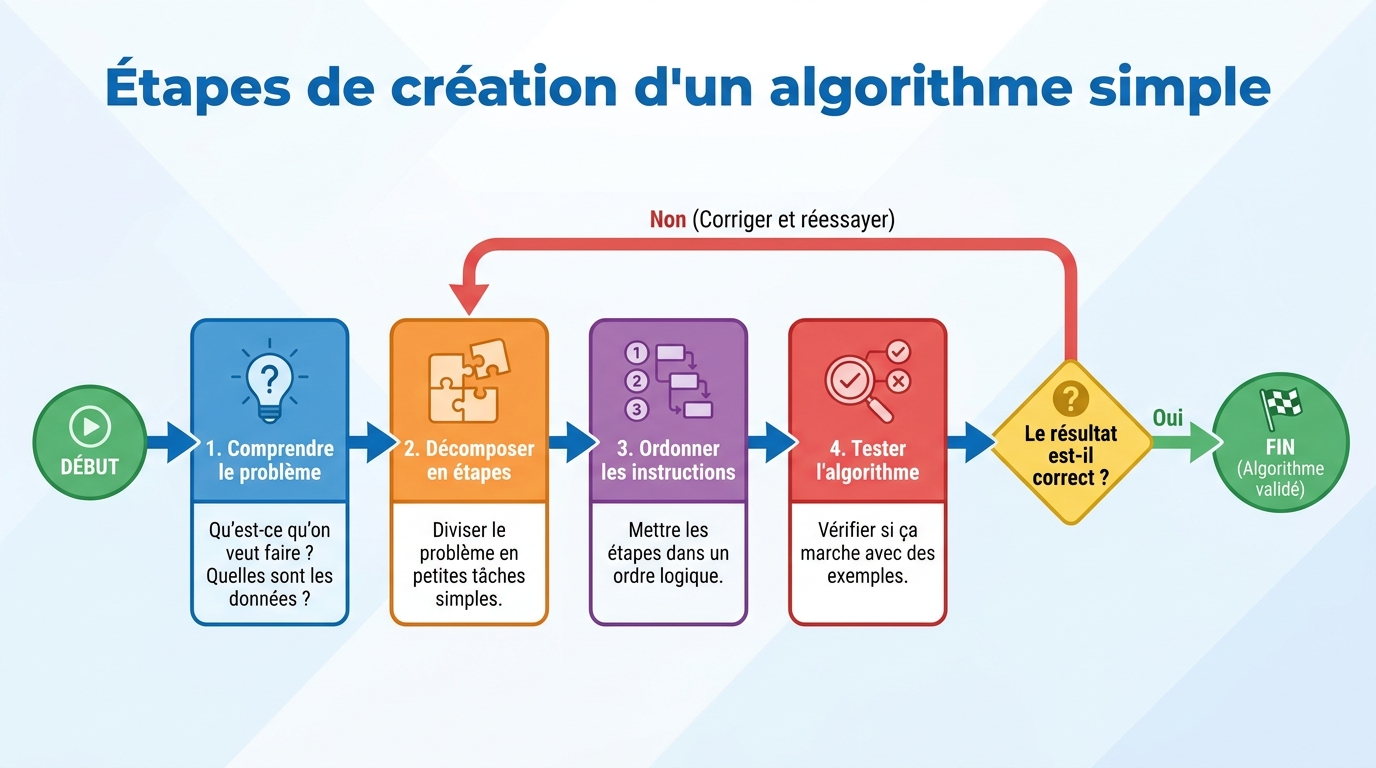
Les étapes de création d'un algorithme simple
Pour créer un bon algorithme, il faut suivre quelques étapes :
- Comprendre le problème : Qu'est-ce que tu veux que l'ordinateur fasse ? Quel est l'objectif ?
- Décomposer en étapes : Divise le problème en petites tâches plus faciles à gérer.
- Ordonner les instructions : Mets les étapes dans le bon ordre. L'ordre est très important !
- Tester l'algorithme : Vérifie si ton algorithme fonctionne comme prévu. Est-ce qu'il résout bien le problème ?
Vocabulaire de base
- Instruction : C'est une commande unique et précise que l'ordinateur peut comprendre et exécuter. Ex: "Avancer de 10 pas".
- Séquence : C'est un ensemble d'instructions qui s'exécutent les unes après les autres, dans l'ordre défini.
- Entrée (Input) : Ce sont les informations que l'algorithme reçoit pour pouvoir travailler. Ex: la température actuelle pour un programme météo.
- Sortie (Output) : C'est le résultat que l'algorithme produit après avoir exécuté ses instructions. Ex: la prévision météo.
- Variable : Imagine une variable comme une boîte dans laquelle tu peux stocker une information (un nombre, un mot, etc.). Le contenu de cette boîte peut changer (varier) au cours de l'exécution de l'algorithme. On lui donne un nom pour la retrouver facilement.
Chapitre 2
Découverte de la Programmation Visuelle (Scratch)
Présentation de l'environnement Scratch
Quand tu ouvres Scratch, tu vois plusieurs zones :
- Scène : C'est là que ton programme s'exécute. Tu y vois les personnages (appelés lutins) et les décors.
- Lutins : Ce sont les personnages ou objets de ton programme. Tu peux en créer plusieurs et les programmer chacun.
- Blocs de code : Sur la gauche, tu trouves des catégories de blocs (Mouvement, Apparence, Événements, etc.). Chaque bloc est une instruction.
- Zone de script : C'est la zone centrale où tu glisses et assembles les blocs pour créer tes programmes.
- Drapeau vert : Clique dessus pour démarrer ton programme.
- Bouton rouge : Clique dessus pour arrêter ton programme.
Les blocs de mouvement et d'apparence
Ces blocs permettent de faire bouger et de modifier l'apparence de tes lutins.
- Mouvement :
avancer de (10) pas: Déplace le lutin vers l'avant.tourner (15) degrés: Fait pivoter le lutin.aller à x: () y: (): Place le lutin à des coordonnées précises sur la scène.s'orienter à (90): Donne une direction au lutin (0=haut, 90=droite, 180=bas, -90=gauche).
- Apparence :
dire (Bonjour !) pendant (2) secondes: Fait apparaître une bulle de dialogue.changer de costume par (costume2): Modifie l'image du lutin.montrer/cacher: Rend le lutin visible ou invisible.
Événements et boucles simples
Pour qu'un programme se lance, il faut un événement. Et pour répéter des actions, on utilise des boucles.
- Événements :
quand le drapeau vert est cliqué: C'est l'événement le plus courant pour démarrer un programme.quand la touche (espace) est pressée: Lance une action quand une touche est enfoncée.quand ce lutin est cliqué: Lance une action quand on clique sur le lutin.
- Boucles :
répéter (10) fois: Répète les instructions à l'intérieur du bloc un certain nombre de fois.répéter indéfiniment: Répète les instructions sans arrêt, jusqu'à ce que le programme soit arrêté.
Les boucles sont très utiles pour éviter de répéter les mêmes blocs encore et encore.
Chapitre 3
Variables et Interactions
Utilisation des variables
Les variables sont essentielles pour mémoriser des informations. Dans Scratch, tu peux les créer dans la catégorie "Variables".
créer une variable: Donne un nom à ta boîte de rangement (ex:score,nom,compteur).mettre [ma variable] à (0): Affecte une valeur initiale à ta variable.ajouter (1) à [ma variable]: Modifie la valeur de la variable.montrer la variable [ma variable]/cacher la variable [ma variable]: Affiche ou masque la valeur de la variable sur la scène.
Exemple : Un jeu où tu comptes les points. La variable score augmentera à chaque fois que le joueur gagne un point.
Interactions avec l'utilisateur
Un programme interactif est un programme qui "parle" avec l'utilisateur et peut réagir à ses saisies.
demander (Quel est ton nom ?) et attendre: Affiche une question et attend que l'utilisateur tape une réponse.réponse: Ce bloc contient la dernière information tapée par l'utilisateur. Tu peux l'utiliser avec une variable.- Exemple :
demander (Quel est ton nom ?) et attendre
dire (Bonjour ) + (réponse) pendant (2) secondes
- Exemple :
Opérateurs arithmétiques de base
Les opérateurs te permettent de faire des calculs. Tu les trouves dans la catégorie "Opérateurs".
(+): Addition(-): Soustraction(*): Multiplication(/): Division
Tu peux les utiliser avec des nombres ou des variables.
Exemple : mettre [résultat] à (nombre1) + (nombre2)
Chapitre 4
Tests et Conditions
Les opérateurs logiques (comparaison)
Ces opérateurs permettent de comparer des valeurs. Le résultat de la comparaison est toujours vrai ou faux.
(<): Inférieur à(>): Supérieur à(=): Égal àet: Vrai si les deux conditions sont vraies.ou: Vrai si au moins une des conditions est vraie.non: Inverse la condition (vrai devient faux, faux devient vrai).
Exemples :
score > 100(le score est-il supérieur à 100 ?)réponse = "oui"(la réponse est-elle "oui" ?)
Blocs conditionnels 'si... alors'
Ce bloc exécute des instructions seulement si une condition est vraie.
si <condition est vraie> alors
    // Instructions à exécuter
fin du si
Exemple : Si le joueur touche un objet, alors son score augmente.
si <touche (pomme)?> alors
    ajouter (1) à [score]
    aller à x: (position aléatoire) y: (position aléatoire)
fin du si
Blocs conditionnels 'si... alors... sinon'
Ce bloc offre deux chemins possibles : un pour quand la condition est vraie, un autre pour quand elle est fausse.
si <condition est vraie> alors
    // Instructions si la condition est vraie
sinon
    // Instructions si la condition est fausse
fin du si
Exemple : Si la réponse de l'utilisateur est correcte, féliciter ; sinon, dire que c'est faux.
si <réponse = (4)> alors
    dire (Bravo !) pendant (2) secondes
sinon
    dire (Faux, essaie encore) pendant (2) secondes
fin du si
Ces blocs permettent à ton programme de s'adapter et de réagir différemment selon les situations.
Chapitre 5
Création de Projets Simples
Concevoir un jeu interactif simple
- Définir les règles du jeu : Quel est l'objectif ? Comment gagne-t-on ? Comment perd-on ?
- Créer les lutins et arrière-plans : Dessine ou choisis les éléments visuels de ton jeu.
- Programmer les interactions : Utilise les blocs de mouvement, d'apparence, les variables, les conditions et les boucles pour donner vie à ton jeu.
- Exemple : Un jeu de "attrape-moi si tu peux" où un lutin s'échappe quand on clique dessus.
- Tester et déboguer : Joue à ton jeu plusieurs fois. Est-ce qu'il y a des erreurs (bugs) ? Est-ce qu'il est amusant ?
Réaliser une animation ou une histoire
- Scénario : Imagine ton histoire. Qui sont les personnages ? Que se passe-t-il ?
- Séquences d'événements : Utilise les blocs "quand le drapeau vert est cliqué" ou "quand une touche est pressée" pour déclencher des actions.
- Changer de décors : Utilise le bloc
basculer sur l'arrière-plan (arrière-plan2)pour changer les scènes de ton histoire. - Ajouter des dialogues : Utilise les blocs
direoupenserpour faire parler tes personnages.
Débogage et amélioration
Le débogage consiste à trouver et corriger les erreurs dans ton programme. C'est une étape cruciale !
- Identifier les erreurs : Si ton programme ne fait pas ce que tu attends, essaie de comprendre pourquoi.
- Tester pas à pas : Exécute de petites parties de ton code pour voir où le problème se situe.
- Améliorer l'interface : Rends ton projet plus beau et plus facile à utiliser.
- Optimiser le code : Cherche des manières plus simples ou plus courtes de faire la même chose (par exemple, en utilisant des boucles).
N'aie pas peur de faire des erreurs, c'est comme ça qu'on apprend le mieux en programmation !
Après la lecture
Passe à la pratique avec deux blocs bien visibles
Une fois le cours lu, ouvre soit le quiz pour vérifier la compréhension, soit les flashcards pour mémoriser les idées importantes. Les deux s'ouvrent dans une fenêtre dédiée.
Suite naturelle
Tu veux aller plus loin que l'article ?
Retrouve le même chapitre dans Wilo avec la suite des questions, la répétition espacée, les corrigés complets et une progression suivie dans le temps.