

L'informatique et la programmation
Une version article du chapitre pour comprendre l'essentiel rapidement, vérifier si le niveau correspond, puis basculer vers Wilo pour la pratique guidée et le suivi.
Lecture
5 chapitres
Un parcours éditorialisé et navigable.
Pratique
12 questions
Quiz et cartes mémoire à ouvrir après la lecture.
Objectif
6ème
Format rapide pour vérifier si le chapitre correspond.
Chapitre 1
Qu'est-ce que l'informatique ?
Définition et histoire de l'informatique
L'=informatique= est la science du traitement automatique de l'information. Cela signifie que l'on utilise des machines (comme les ordinateurs) pour organiser, calculer et manipuler des données très rapidement.
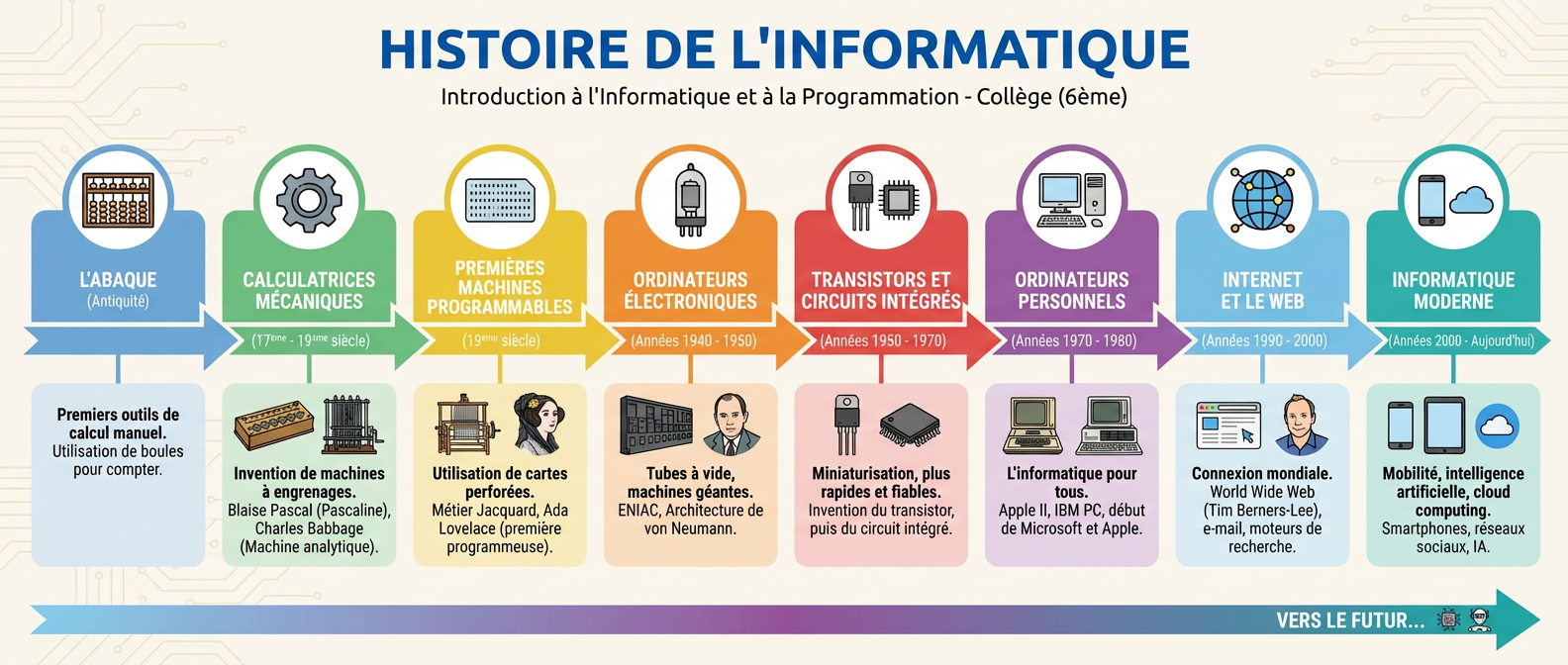
L'histoire de l'informatique est pleine d'inventions incroyables :
- Antiquité : L'abaque, un outil pour calculer.
- XVIIe siècle : Blaise Pascal invente la "Pascaline", une machine à calculer mécanique.
- XIXe siècle : Charles Babbage imagine un "moteur analytique", considéré comme l'ancêtre de l'ordinateur. Ada Lovelace, sa collaboratrice, est vue comme la première programmeuse.
- Milieu du XXe siècle : Les premiers ordinateurs électroniques géants apparaissent (comme l'ENIAC) pendant la Seconde Guerre mondiale.
- Fin du XXe siècle à aujourd'hui : Les ordinateurs deviennent de plus en plus petits, puissants et accessibles à tous, avec l'arrivée d'Internet et des smartphones.
Les composants d'un ordinateur
Un ordinateur, c'est un peu comme un corps humain, avec différentes parties qui travaillent ensemble. On distingue deux grandes catégories :
-
Le Matériel (Hardware) : Ce sont toutes les parties physiques que tu peux toucher.
- Unité centrale : C'est le "cerveau" de l'ordinateur, là où se trouvent les composants essentiels comme le processeur et la mémoire.
- Périphériques : Ce sont des appareils connectés à l'unité centrale pour interagir avec l'ordinateur.
- Exemples : clavier, souris, écran, imprimante, webcam.
-
Le Logiciel (Software) : Ce sont les programmes et les instructions qui disent au matériel ce qu'il doit faire. Tu ne peux pas les toucher.
- Exemples : le système d'exploitation (Windows, macOS), les jeux vidéo, les applications de traitement de texte (Word), les navigateurs web.
Le rôle de l'ordinateur dans notre quotidien
Les ordinateurs sont partout ! Ils ont complètement changé notre façon de vivre, de travailler et de nous divertir.
- Usages domestiques :
- Communiquer (e-mails, réseaux sociaux, visio-conférences).
- Se divertir (jeux vidéo, films, musique).
- Apprendre (recherches, cours en ligne).
- Gérer des tâches (banque en ligne, achats).
- Usages professionnels :
- Travail de bureau (traitement de texte, tableurs).
- Conception (dessin, architecture, ingénierie).
- Médecine (diagnostics, recherche).
- Commerce (gestion de stocks, ventes).
- Impact sur la société : L'informatique a rendu le monde plus connecté, mais il est important d'apprendre à l'utiliser de manière responsable et sécurisée.
Chapitre 2
Comment fonctionne un ordinateur ?
Le langage binaire
Les ordinateurs ne comprennent pas le français. Ils utilisent un langage très simple : le langage binaire.
-
Bit et octet :
- Un bit est la plus petite information qu'un ordinateur peut comprendre. Il peut avoir seulement deux valeurs : 0 (éteint) ou 1 (allumé).
- Un octet est un groupe de 8 bits. C'est l'unité de base pour mesurer la taille des fichiers ou la mémoire.
- Exemple : 1 Ko (Kilooctet) = 1024 octets.
-
Code binaire : Toutes les informations (textes, images, sons) sont converties en suites de 0 et de 1 pour que l'ordinateur puisse les traiter.
- Exemple : La lettre 'A' peut être représentée par 01000001 en binaire.
Les entrées et les sorties
Un ordinateur interagit avec le monde grâce à ses périphériques.
- Périphériques d'entrée : Ils permettent d'envoyer des informations à l'ordinateur.
- Exemples : clavier (pour taper du texte), souris (pour cliquer), micro (pour enregistrer du son), webcam (pour filmer).
- Périphériques de sortie : Ils permettent à l'ordinateur de nous présenter des informations.
- Exemples : écran (pour afficher des images), haut-parleurs (pour diffuser du son), imprimante (pour imprimer sur papier).
L'=interaction homme-machine=, c'est la façon dont nous communiquons avec l'ordinateur et dont il nous répond.
Le traitement de l'information
Une fois que l'ordinateur reçoit des informations (entrées), il les traite.
- Processeur (CPU - Central Processing Unit) : C'est le "cerveau" de l'ordinateur. Il exécute les instructions des programmes et effectue tous les calculs. Plus il est rapide, plus l'ordinateur est performant.
- Mémoire vive (RAM - Random Access Memory) : C'est une mémoire de travail très rapide. L'ordinateur y stocke temporairement les données et les programmes qu'il utilise en ce moment. Quand l'ordinateur est éteint, la RAM est vide.
- Stockage (disque dur ou SSD) : C'est là que l'ordinateur conserve toutes les informations de manière permanente (tes fichiers, tes jeux, tes programmes), même quand il est éteint.
- Les disques durs (HDD) sont plus anciens et mécaniques.
- Les SSD (Solid State Drive) sont plus récents, plus rapides et sans pièces mobiles.
Chapitre 3
Introduction à la programmation
Qu'est-ce qu'un programme ?
Un programme est une séquence d'instructions claires et précises données à un ordinateur pour qu'il réalise une tâche spécifique. C'est un peu comme une recette de cuisine : chaque étape doit être suivie dans l'ordre pour obtenir le résultat voulu.
- Un algorithme est l'idée ou la méthode derrière le programme. C'est l'ensemble des étapes logiques pour résoudre un problème, avant même d'écrire le code.
- La programmation permet la résolution de problèmes en décomposant des tâches complexes en petites étapes simples que l'ordinateur peut comprendre.
Pourquoi programmer ?
Apprendre à programmer, c'est développer de nouvelles compétences !
- Automatisation des tâches : Tu peux créer des programmes pour faire des choses répétitives à ta place, comme trier des fichiers ou envoyer des messages.
- Création d'applications : Tu peux donner vie à tes idées en créant tes propres jeux, animations, ou outils.
- Comprendre le monde numérique : La programmation aide à comprendre comment fonctionnent les technologies qui nous entourent et à ne pas être un simple utilisateur passif. C'est une compétence clé pour l'avenir !
Les langages de programmation
Les ordinateurs ne comprennent que le langage binaire (0 et 1). Heureusement, nous n'avons pas besoin d'écrire en binaire !
- Langage machine : C'est le langage binaire, directement compris par le processeur. Très difficile pour les humains.
- Langages de haut niveau : Ce sont des langages plus proches du langage humain, plus faciles à lire et à écrire. Un programme spécial (appelé compilateur ou interpréteur) les traduit ensuite en langage machine pour l'ordinateur.
- Exemples de langages de haut niveau :
- Scratch : Un langage de programmation visuel, parfait pour les débutants. On assemble des blocs comme des Legos.
- Python : Un langage textuel très populaire, utilisé par les professionnels pour de nombreux types de projets.
- Exemples de langages de haut niveau :
Chapitre 4
Premiers pas avec la programmation visuelle
Découverte de l'environnement Scratch
Scratch est un excellent outil pour commencer la programmation ! C'est un =langage de programmation visuel= développé par le MIT.
-
Interface graphique : Scratch est composé de plusieurs zones :
- Scène : Là où ton projet s'affiche et où les "sprites" (personnages ou objets) bougent.
- Zone des blocs : Là où tu choisis les instructions (blocs de code) par catégorie (mouvement, apparence, événements...).
- Zone de script : Là où tu glisses et assembles les blocs pour créer tes programmes.
- Zone des Sprites : Là où tu gères tes personnages (sprites) et tes arrière-plans.
-
Sprites et arrière-plans :
- Un Sprite est un personnage ou un objet que tu peux programmer pour qu'il bouge, parle, change de costume, etc.
- Un arrière-plan est l'image de fond de ta scène.
Les instructions de base
Dans Scratch, les instructions sont des blocs colorés.
- Événements : Ce sont les blocs qui déclenchent l'exécution de ton programme.
- Exemple : "quand le drapeau vert est cliqué" (pour démarrer le programme).
- Mouvement : Ces blocs contrôlent comment tes sprites se déplacent.
- Exemples : "avancer de 10 pas", "tourner de 15 degrés", "aller à x:0 y:0".
- Apparence : Ces blocs changent l'aspect de tes sprites ou affichent du texte.
- Exemples : "dire Bonjour ! pendant 2 secondes", "changer de costume", "cacher".
Créer une séquence simple
Pour créer un programme, il faut assembler les blocs dans le bon ordre. C'est l'=ordre des instructions= qui est crucial !
- Choisis un événement : Par exemple, "quand le drapeau vert est cliqué".
- Ajoute des blocs de mouvement et d'apparence : Fais bouger ton sprite et fais-le parler.
- Teste ton programme : Clique sur le drapeau vert.
- Débogage simple : Si ça ne marche pas comme tu veux, vérifie l'ordre de tes blocs. C'est ce qu'on appelle le débogage : trouver et corriger les erreurs.
Mini-projet guidé : Fais en sorte que le chat Scratch dise "Bonjour la 6ème !" puis avance de 50 pas.
Chapitre 5
Logique et contrôle en programmation
Les boucles (répétitions)
Pour éviter de répéter les mêmes blocs encore et encore, on utilise les boucles. Elles permettent de répéter des instructions.
- Répéter N fois : Pour répéter un certain nombre de fois.
- Exemple : "répéter 10 fois" (pour faire avancer un sprite 10 fois de 10 pas).
- Répéter indéfiniment : Pour répéter sans arrêt, jusqu'à ce que le programme soit arrêté.
- Exemple : Un personnage qui marche en continu.
Les boucles rendent le code plus court et plus efficace.
Les conditions (si... alors... sinon)
Les conditions permettent à ton programme de prendre des décisions. C'est comme dire : "Si quelque chose est vrai, alors fais ça ; sinon, fais autre chose."
- Bloc "si... alors..." : Exécute des instructions seulement si une condition est vraie.
- Exemple : "si touche espace pressée alors avancer de 10 pas".
- Bloc "si... alors... sinon..." : Exécute un ensemble d'instructions si la condition est vraie, et un autre ensemble si elle est fausse.
- Exemple : "si souris cliquée alors dire 'clic !' sinon dire 'attente...'"
Les conditions permettent de créer des comportements adaptatifs pour tes sprites.
Variables et interactions
Les variables sont comme des boîtes pour stocker des informations (des nombres, du texte). Le contenu de la boîte peut changer pendant le programme.
- Exemple : Une variable "score" pour un jeu, qui augmente quand le joueur gagne des points.
- Dans Scratch, tu peux créer des variables et les utiliser dans tes blocs.
Les variables sont essentielles pour les interactions utilisateur et pour créer des petits jeux interactifs où le programme doit se souvenir de choses (comme le score, le nom du joueur, etc.).
Mini-projet : Crée un petit jeu où un sprite avance si tu appuies sur la flèche droite, et recule si tu appuies sur la flèche gauche. Ajoute une variable "distance parcourue" qui augmente ou diminue.
Après la lecture
Passe à la pratique avec deux blocs bien visibles
Une fois le cours lu, ouvre soit le quiz pour vérifier la compréhension, soit les flashcards pour mémoriser les idées importantes. Les deux s'ouvrent dans une fenêtre dédiée.
Suite naturelle
Tu veux aller plus loin que l'article ?
Retrouve le même chapitre dans Wilo avec la suite des questions, la répétition espacée, les corrigés complets et une progression suivie dans le temps.