

L'informatique et la programmation
Une version article du chapitre pour comprendre l'essentiel rapidement, vérifier si le niveau correspond, puis basculer vers Wilo pour la pratique guidée et le suivi.
Lecture
5 chapitres
Un parcours éditorialisé et navigable.
Pratique
12 questions
Quiz et cartes mémoire à ouvrir après la lecture.
Objectif
5ème
Format rapide pour vérifier si le chapitre correspond.
Chapitre 1
Qu'est-ce que l'informatique ?
Définition et histoire de l'informatique
L'informatique est la science du traitement automatique de l'information. C'est un mot qui vient de "information" et "automatique". En gros, c'est tout ce qui permet aux machines de gérer, stocker et communiquer des informations très rapidement.
Un peu d'histoire :
- Avant les ordinateurs modernes : Les humains utilisaient des outils pour calculer, comme les boulier ou les règles à calcul. Au XVIIe siècle, des machines mécaniques comme la Pascaline (créée par Blaise Pascal) ont vu le jour pour faire des additions et soustractions.
- Les débuts : Au XIXe siècle, Charles Babbage a imaginé des machines beaucoup plus complexes, et Ada Lovelace, considérée comme la première programmeuse, a écrit des algorithmes pour l'une d'elles.
- Le XXe siècle et aujourd'hui : Avec l'invention des composants électroniques, les ordinateurs sont devenus de plus en plus petits, puissants et accessibles. Aujourd'hui, ils sont partout : dans nos téléphones, nos voitures, nos maisons. Ils jouent un rôle crucial dans la société en facilitant la communication, le travail, les loisirs et la recherche.
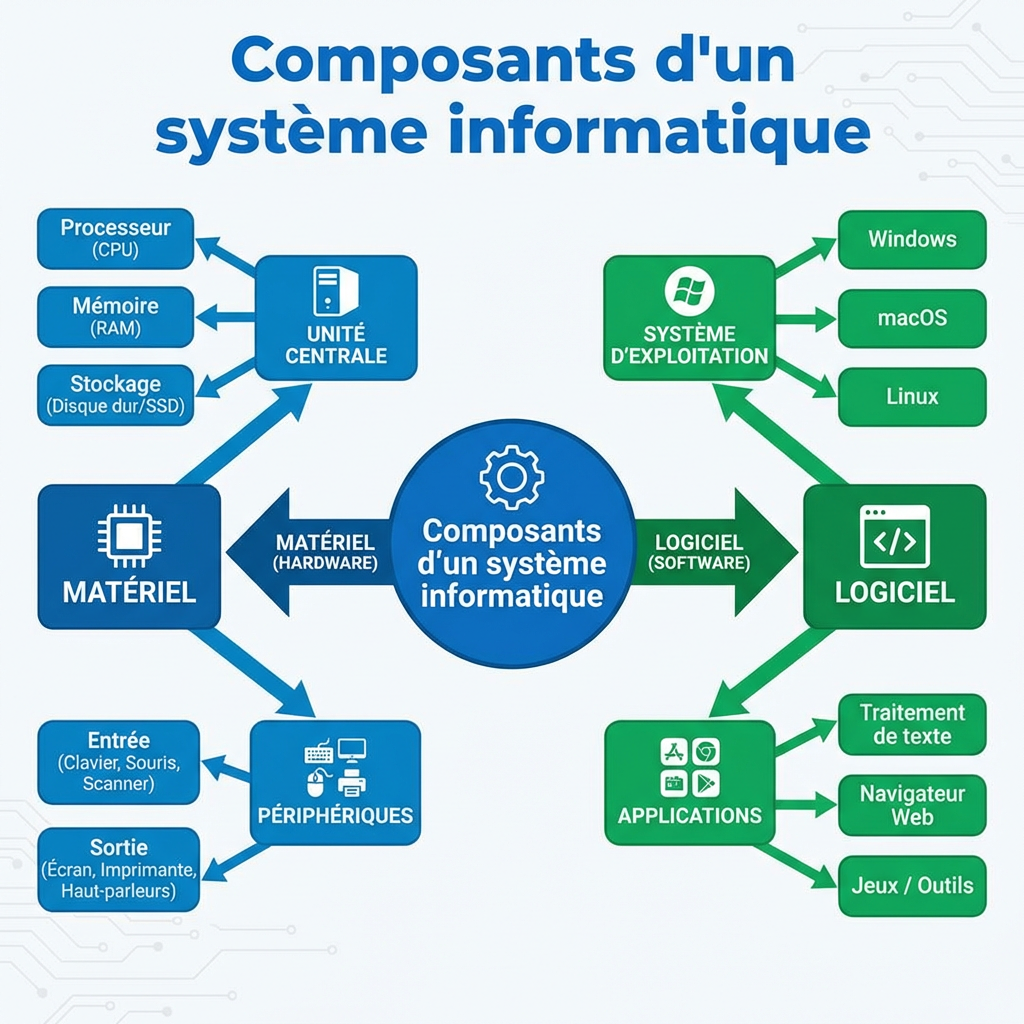
Les composants d'un système informatique
Un système informatique, comme un ordinateur ou une tablette, est composé de deux grandes parties :
-
Le matériel (hardware) : Ce sont toutes les parties physiques que tu peux toucher.
- L'unité centrale : C'est le "cerveau" de l'ordinateur. Elle contient le processeur (qui exécute les calculs et les instructions) et la mémoire vive (RAM) qui stocke temporairement les informations utilisées par les programmes en cours.
- Les périphériques d'entrée : Ils permettent d'envoyer des informations à l'ordinateur (ex: clavier, souris, microphone, scanner).
- Les périphériques de sortie : Ils permettent à l'ordinateur de nous donner des informations (ex: écran, imprimante, haut-parleurs).
- La mémoire de masse : C'est là que sont stockées les données de manière permanente, même quand l'ordinateur est éteint (ex: disque dur, clé USB, carte mémoire).
-
Le logiciel (software) : Ce sont les programmes et les instructions qui disent au matériel quoi faire. Tu ne peux pas les toucher !
- Système d'exploitation : C'est le programme principal qui gère l'ordinateur (ex: Windows, macOS, Linux, Android, iOS).
- Applications : Ce sont les programmes que tu utilises pour des tâches spécifiques (ex: traitement de texte, jeux, navigateur web).
Le rôle de l'information
Tout ce que gère un ordinateur est de l'information numérique. Mais comment l'ordinateur comprend-il nos mots, nos images ou nos sons ?
- Le binaire : L'ordinateur ne comprend qu'une seule chose : l'électricité. Il représente toutes les informations sous forme de données binaires, c'est-à-dire une suite de 0 et de 1.
- Un 0 peut représenter l'absence de courant électrique.
- Un 1 peut représenter la présence de courant électrique.
- Chaque 0 ou 1 est appelé un bit (binary digit).
- Un groupe de 8 bits forme un octet (byte). C'est l'unité de mesure de l'information (Ko, Mo, Go, To).
- Le codage de l'information : Pour que l'ordinateur puisse stocker et manipuler du texte, des images ou du son, ces informations sont transformées en suites de 0 et de 1 selon des règles précises :
- Texte : Chaque lettre, chiffre ou symbole est associé à un code binaire (ex: la lettre 'A' est 01000001 en code ASCII).
- Image : Une image est décomposée en petits points appelés pixels. Chaque pixel a une couleur, et cette couleur est représentée par un code binaire.
- Son : Un son est une vibration. L'ordinateur mesure cette vibration à intervalles réguliers et convertit chaque mesure en un nombre binaire.
Le codage binaire est la langue secrète des ordinateurs !
Chapitre 2
Découverte de la programmation
Qu'est-ce qu'un programme ?
Imagine que tu veuilles que ton robot de cuisine prépare un gâteau. Tu lui donnerais une recette, n'est-ce pas ? Un programme est exactement ça pour un ordinateur : c'est une séquence d'instructions très précises que l'ordinateur doit exécuter pour accomplir une tâche.
- L'algorithme : Avant d'écrire un programme, on pense à la "recette" ou la "marche à suivre" pour résoudre le problème. C'est ce qu'on appelle un algorithme. Un algorithme est une suite finie et ordonnée d'étapes claires pour arriver à un résultat.
- Exemple d'algorithme simple pour faire un thé :
- Prendre une tasse.
- Mettre un sachet de thé dans la tasse.
- Faire bouillir de l'eau.
- Verser l'eau bouillante dans la tasse.
- Attendre 3 minutes.
- Retirer le sachet de thé.
- Exemple d'algorithme simple pour faire un thé :
- L'exécution d'un programme : Une fois que le programme est écrit, l'ordinateur lit chaque instruction et l'exécute dans l'ordre. Il est très rapide, mais il fait exactement ce qu'on lui dit, ni plus, ni moins !
Langages de programmation
Les ordinateurs ne comprennent que le binaire (0 et 1). C'est ce qu'on appelle le langage machine. Écrire des programmes directement en binaire serait extrêmement difficile pour nous !
Heureusement, il existe des langages de programmation de haut niveau. Ce sont des langages plus proches de notre façon de penser, avec des mots anglais ou des blocs visuels.
- Exemples de langages de haut niveau :
- Scratch : Un langage de programmation visuel par blocs, parfait pour débuter.
- Python : Un langage textuel très populaire, utilisé dans de nombreux domaines.
- Java, C++, JavaScript...
- La traduction du code : Comment l'ordinateur comprend-il ces langages de haut niveau ? Il y a un "traducteur" spécial appelé compilateur ou interpréteur. Il prend ton programme écrit en langage de haut niveau et le convertit en langage machine (0 et 1) pour que l'ordinateur puisse l'exécuter.
Environnements de développement
Pour écrire des programmes, on utilise des outils appelés environnements de développement.
- Interface de programmation visuelle : Comme Scratch, où tu glisses-déposes des blocs pour construire ton programme. C'est très intuitif et idéal pour comprendre la logique.
- Éditeur de texte : Pour les langages textuels (comme Python), tu écris ton code dans un éditeur de texte spécialisé qui peut colorer le code pour le rendre plus lisible.
- Débogage simple : Le débogage consiste à trouver et corriger les erreurs (appelées "bugs") dans un programme. Dans des environnements comme Scratch, c'est souvent visuel : tu peux voir ce qui ne va pas et ajuster tes blocs. C'est une étape cruciale en programmation !
Chapitre 3
Les bases de la programmation par blocs (avec Scratch)
Prise en main de l'interface Scratch
Quand tu ouvres Scratch, tu vois plusieurs zones importantes :
- La Scène : C'est là que ton projet prend vie. Tu y verras tes personnages (appelés lutins) et l'arrière-plan.
- Les Lutins : Ce sont les personnages ou objets de ton projet. Tu peux en ajouter, en supprimer et les déplacer.
- Les Arrière-plans : C'est le décor de ta scène.
- La Palette de blocs : Sur la gauche, tu trouveras différentes catégories de blocs (Mouvement, Apparence, Événements, Contrôle, etc.). Chaque bloc représente une instruction.
- La Zone de scripts : C'est ici que tu glisses et assembles les blocs pour créer tes programmes.
- Les Événements : Ce sont des blocs spéciaux qui déclenchent le début d'un script (ex:
quand le drapeau vert est cliquépour démarrer le programme, ouquand la touche espace est pressée).
Mouvement et apparence des lutins
Avec Scratch, tu peux facilement contrôler tes lutins :
- Mouvement :
avancer de [10] pas: Déplace le lutin.tourner [sens horaire] de [15] degrés/tourner [sens anti-horaire] de [15] degrés: Fait pivoter le lutin.aller à x:[0] y:[0]: Positionne le lutin à un endroit précis de la scène. La scène est un repère avec des coordonnées (x, y). Le centre est (0,0).
- Apparence :
changer de costume par [costume2]: Permet de changer l'image du lutin pour créer une animation.dire [Bonjour !] pendant [2] secondes: Fait apparaître une bulle de dialogue.penser [Hmm...] pendant [2] secondes: Fait apparaître une bulle de pensée.
Utilisation des boucles et des conditions
Ces blocs sont essentiels pour rendre tes programmes intelligents et efficaces :
- Les boucles (répétitions) :
répéter indéfiniment: Le code à l'intérieur de cette boucle sera exécuté sans arrêt.répéter [10] fois: Le code à l'intérieur sera exécuté un nombre de fois précis.- Les boucles permettent d'éviter de répéter les mêmes instructions encore et encore.
- Les conditions (tests) :
si [condition] alors [...]: Le code à l'intérieur ne s'exécute que si la condition est vraie.si [condition] alors [...] sinon [...]: Si la condition est vraie, le premier bloc de code s'exécute ; sinon (si elle est fausse), c'est le deuxième qui s'exécute.- Exemple :
si [souris cliquée ?] alors [dire "Clic !"]
Interactions et événements
Pour des projets dynamiques, les lutins doivent pouvoir interagir entre eux et avec l'utilisateur :
- Détection :
quand je touche [bord]: Pour détecter si le lutin touche le bord de l'écran.quand je touche [Lutin2]: Pour détecter si un lutin en touche un autre.quand la touche [espace] est pressée: Pour réagir aux actions de l'utilisateur.
- Communication entre lutins :
envoyer à tous [message1]: Un lutin peut envoyer un message.quand je reçois [message1]: Un autre lutin peut réagir à ce message. C'est un moyen très puissant pour faire collaborer tes lutins !
Chapitre 4
Créer des projets simples
Programmer un déplacement contrôlé
Objectif : Faire bouger un lutin avec les flèches du clavier.
- Choisis un lutin.
- Utilise quatre blocs
quand la touche [flèche haut] est pressée. - Pour chaque flèche, ajoute un bloc de mouvement approprié :
- Flèche haut :
ajouter [10] à y(pour monter) - Flèche bas :
ajouter [-10] à y(pour descendre) - Flèche droite :
ajouter [10] à x(pour aller à droite) - Flèche gauche :
ajouter [-10] à x(pour aller à gauche)
- Flèche haut :
- Gestion des limites de la scène : Pour éviter que le lutin ne sorte de l'écran, tu peux utiliser le bloc
si je touche le bord, rebondir. - Variables simples : Tu peux créer une variable (un espace pour stocker une information qui peut changer) comme un
scoreou unevie.mettre [score] à [0]ajouter [1] à [score]
Réaliser une animation interactive
Objectif : Créer un personnage qui marche et fait du bruit quand on clique dessus.
- Choisis un lutin qui a plusieurs costumes (par exemple, le chat Scratch a deux costumes pour simuler la marche).
- Utilise une boucle
répéter indéfinimentet des blocscostume suivantetattendre [0.2] secondespour créer l'animation de marche. - Ajoute un bloc
quand ce lutin est cliquéetjouer le son [Miaou]pour le rendre interactif. - Tu peux aussi ajouter des arrière-plans et les changer via des messages pour créer des scènes différentes.
Concevoir un mini-jeu
Objectif : Créer un jeu simple où le joueur doit attraper un objet.
- Objectif du jeu : Par exemple, attraper des pommes qui tombent.
- Règles simples :
- Un lutin "joueur" que tu contrôles avec les flèches.
- Un lutin "pomme" qui tombe du haut de l'écran.
- Si le joueur attrape la pomme, le score augmente. Si la pomme touche le sol, le jeu est fini.
- Feedback visuel et sonore :
- Quand le score augmente, le chiffre s'affiche.
- Un son est joué quand une pomme est attrapée.
- Un message "Game Over" s'affiche à la fin.
Ce sont les bases pour commencer à créer ! Laisse libre cours à ton imagination.
Chapitre 5
Impact de l'informatique et de la programmation
L'informatique dans la vie quotidienne
- Objets connectés : Nos montres, nos aspirateurs, nos réfrigérateurs... de plus en plus d'objets sont connectés à internet et contiennent des mini-ordinateurs qui exécutent des programmes.
- Applications mobiles : Les apps sur ton smartphone sont des programmes complexes qui nous aident à communiquer, apprendre, jouer, etc.
- Automatisation des tâches : Dans les usines, les bureaux, à la maison, l'informatique permet d'automatiser des tâches répétitives, ce qui nous fait gagner du temps et de l'énergie. Pense aux caisses automatiques ou aux robots industriels.
- Transports, médecine, loisirs... L'informatique a révolutionné presque tous les domaines.
Métiers de l'informatique
L'informatique ouvre la porte à de nombreux métiers passionnants :
- Développeur / Développeuse : Personne qui écrit les programmes (sites web, applications, jeux vidéo).
- Designer UX/UI : Crée l'interface et l'expérience utilisateur pour que les logiciels soient faciles et agréables à utiliser.
- Technicien / Technicienne informatique : Répare et entretient le matériel et les réseaux.
- Administrateur / Administratrice réseau : Gère les réseaux informatiques des entreprises.
- Spécialiste en cybersécurité : Protège les systèmes informatiques des attaques.
- Et bien d'autres ! Les domaines sont très variés : jeux vidéo, intelligence artificielle, robotique, santé, finance...
- Compétences requises : Au-delà des connaissances techniques, la logique, la créativité, la résolution de problèmes et la collaboration sont des compétences essentielles dans ces métiers.
Éthique et sécurité numérique
Avec la puissance de l'informatique viennent aussi de grandes responsabilités.
- Protection des données personnelles : Il est crucial de protéger nos informations privées (nom, adresse, photos, etc.) sur internet. Apprendre à paramétrer la confidentialité et à ne pas partager d'informations sensibles.
- Cyberharcèlement : L'utilisation des outils numériques peut parfois mener à des comportements de harcèlement en ligne. Il est important de savoir les identifier, les prévenir et les signaler.
- Fake news : Sur internet, on trouve de nombreuses fausses informations. Développer son esprit critique pour vérifier les sources et ne pas croire tout ce qu'on lit est devenu indispensable.
- Bonnes pratiques sur internet :
- Utiliser des mots de passe forts et différents.
- Ne pas cliquer sur des liens suspects.
- Réfléchir avant de publier quelque chose.
- Respecter les autres en ligne, comme dans la vraie vie.
- L'informatique est un outil puissant : utilisons-le de manière responsable et éthique.
Après la lecture
Passe à la pratique avec deux blocs bien visibles
Une fois le cours lu, ouvre soit le quiz pour vérifier la compréhension, soit les flashcards pour mémoriser les idées importantes. Les deux s'ouvrent dans une fenêtre dédiée.
Suite naturelle
Tu veux aller plus loin que l'article ?
Retrouve le même chapitre dans Wilo avec la suite des questions, la répétition espacée, les corrigés complets et une progression suivie dans le temps.